
Почистване на подаващите ролки за хартия
Ако подаващите ролки за хартия са замърсени или по хартията има полепнал хартиен прах, тя може да не се подава добре.
В този случай почистете подаващите ролки за хартия.
Трябва да подготвите: три листа обикновена хартия с формат A4 или Letter
-
Уверете се, че захранването е включено.
-
Извадете цялата хартия от задната тава.
-
Почистете подаващите ролки за хартия без хартия в тях.
-
Натиснете бутона Настройки (Setup).
На LCD дисплея се показва иконата
 (Настройки (Setup)) и "1".
 -
Натиснете бутона +, докато на LCD дисплея се покаже "8".
-
Натиснете бутона Ч/Б (Black) или бутона Цветно (Color).
Подаващите ролки за хартия ще се въртят, докато се почистват.
-
-
Почистете подаващите ролки за хартия с хартия в тях.
-
Проверете дали подаващите ролки за хартия са спрели да се въртят и заредете три листа обикновена хартия с формат A4 или Letter или хартия за почистване от търговската мрежа в задната тава.
-
Издърпайте навън изходната тава за хартия и отворете удължението на изходната тава.
-
Натиснете бутона Ч/Б (Black) или бутона Цветно (Color).
Принтерът започва почистване. Почистването ще завърши, след като хартията излезе.
-
-
Натиснете бутона Стоп (Stop).
Ако проблемът не е разрешен след почистването на подаващите ролки за хартия, изпълнете операцията по-долу.
-
Изключете захранването и след това извадете захранващия кабел.
-
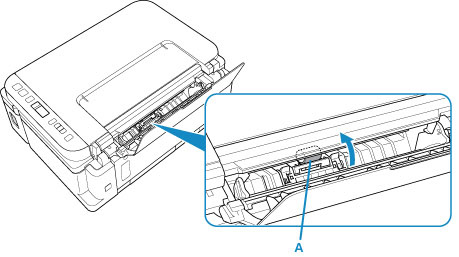
Докато въртите подаващите ролки за хартия (A), разположени в задната тава, повече от два оборота, ги избършете с кърпа, силно изстискана след навлажняване.
Не докосвайте подаващите ролки за хартия с пръсти. Подаването на хартия може да се влоши.
-
Включете захранването и почистете подаващите ролки за хартия отново.
Ако проблемът все още не е разрешен, се свържете с най-близкия до вас сервизен център на Canon за извършване на ремонт.
